

WinFF — бесплатная графическая оболочка для FFmpeg и avconv. Программа не заменяет сам FFmpeg: она даёт пользователю окно с кнопками, списком файлов, выбором формата, пресетами и дополнительными параметрами, а фактическое кодирование выполняет подключённый консольный движок. Эта особенность определяет сильную сторону WinFF: пользователь получает возможности FFmpeg без ручного набора длинных команд.
Главная задача WinFF — конвертация видео и аудио. В типовом сценарии пользователь добавляет один или несколько файлов, выбирает направление преобразования в поле Convert to, задаёт Preset, указывает Output Folder и запускает обработку кнопкой Convert. Такой рабочий процесс подходит для перевода роликов в AVI, MPEG-4, WMV, DVD-профили, аудиоформаты и другие варианты, если выбранный формат поддерживается установленным FFmpeg или avconv.
WinFF особенно полезен там, где нужен не видеомонтаж, а именно преобразование формата. Программа не предназначена для многодорожечного монтажа, сложной цветокоррекции, работы с таймлайном, сборки проекта из клипов и оформления титров. Её логика проще: взять исходный файл, применить профиль кодирования, передать задачу FFmpeg и сохранить результат в выбранную папку.
В обзоре видеоконвертеров WinFF важно рассматривать именно как интерфейс к FFmpeg, а не как самостоятельный мультимедийный комбайн. Такой подход объясняет, почему программа выглядит компактно, почему в ней есть вкладка FFmpeg, почему дополнительные команды вводятся в поле Additional Command Line Parameters и почему итоговые возможности зависят от поддерживаемых FFmpeg форматов.
Краткая карточка WinFF
| Параметр | Описание |
|---|---|
| Полное название | WinFF Video Converter |
| Тип программы | графическая оболочка для FFmpeg или avconv |
| Основная задача | конвертация видео и аудио |
| Модель работы | добавление файлов в очередь, выбор профиля, запуск кодирования |
| Платформы | Windows и Linux |
| Лицензия | GNU General Public License, версия 3 или более поздняя |
| Движок обработки | FFmpeg или avconv |
| Пакетная обработка | есть, несколько файлов можно преобразовать за одну операцию |
| Работа с пресетами | есть редактор пресетов, импорт и экспорт .wff |
| Подходящий пользователь | тот, кому нужен FFmpeg без обязательной командной строки |
WinFF распространяется как свободная программа под GNU GPL: её можно использовать, распространять и изменять в рамках условий лицензии. Программа связана с Matthew Weatherford и работает как GUI для FFmpeg или avconv.
Интерфейс WinFF: главное окно, список файлов и настройки вывода
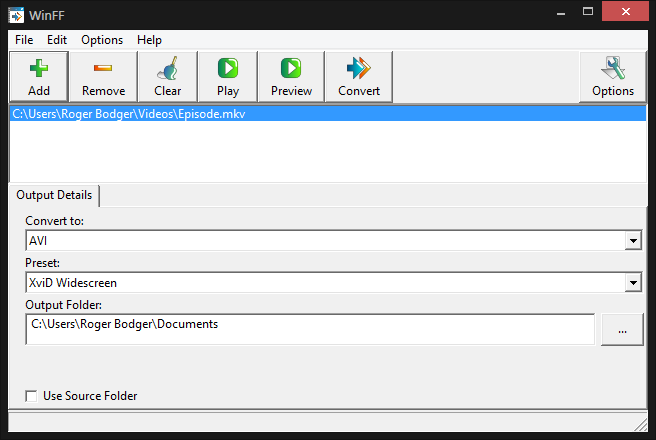
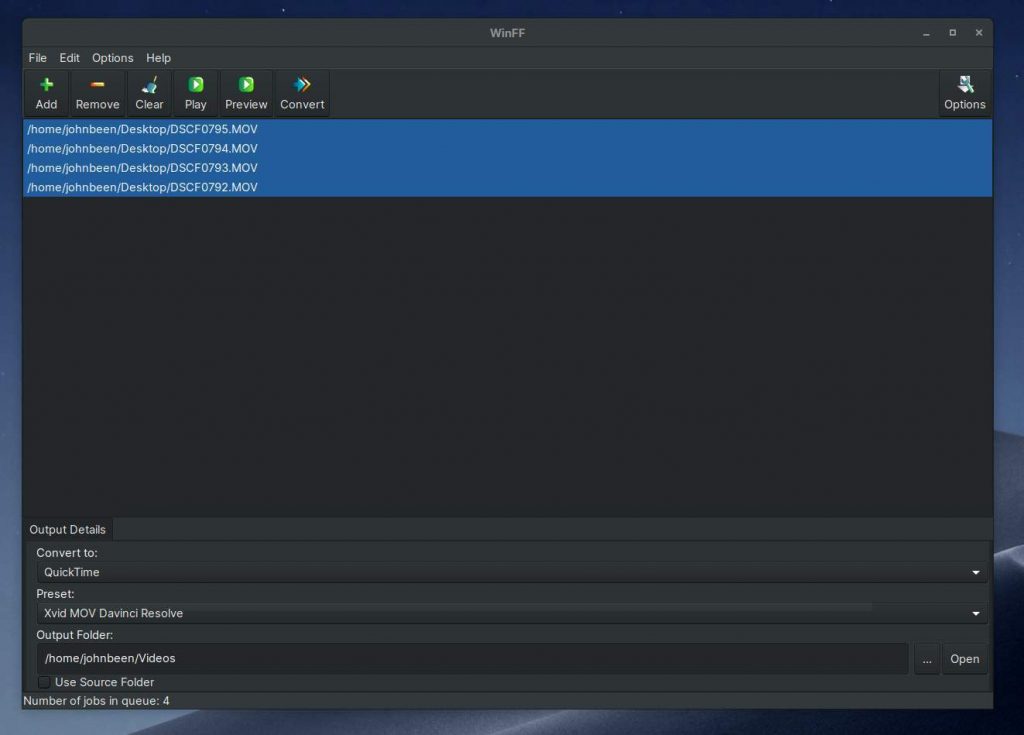
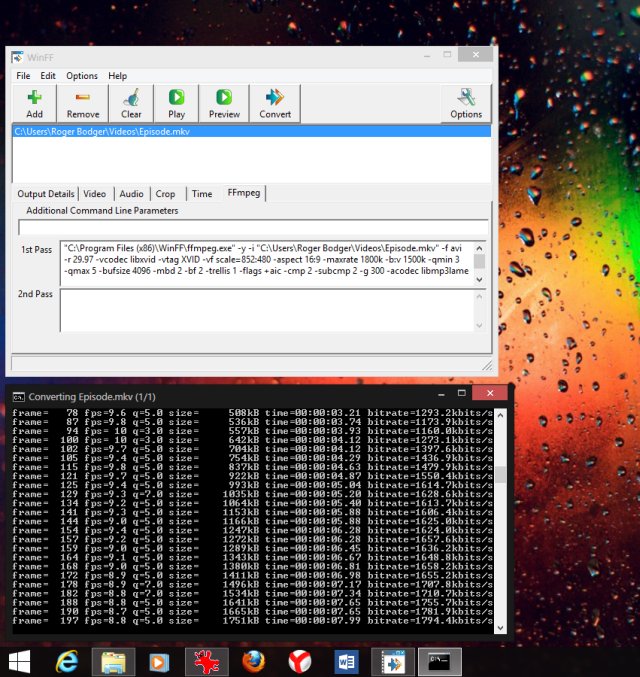
Главное окно WinFF построено вокруг очереди файлов. В верхней части расположено меню File, Edit, Options, Help и панель кнопок Add, Remove, Clear, Play, Preview, Convert, Options. Ниже находится список файлов, которые должны пройти конвертацию. Нижняя часть окна содержит настройки вывода: вкладку Output Details, поля Convert to, Preset, Output Folder, кнопку выбора папки и переключатель Use Source Folder.
Кнопка Add добавляет файлы в список. Remove удаляет выделенный элемент, а Clear очищает очередь полностью. Play запускает выделенный файл для проверки, Preview используется для предварительного просмотра результата, Convert передаёт задание FFmpeg или avconv, а Options раскрывает дополнительные настройки. Такая структура делает WinFF простым конвертером видео для пользователя, который не хочет начинать с синтаксиса FFmpeg.
Интерфейс не перегружен окнами и панелями. В нём нет медиабиблиотеки, редактора эффектов, шкалы времени и встроенного менеджера проектов. Пользователь сразу видит основную цепочку: добавить файл, выбрать формат, указать папку, запустить преобразование. Это сильная сторона WinFF при разовых задачах и одновременно ограничение для сложной обработки, где нужны детальные настройки дорожек, фильтры, главы, субтитры и ручной контроль контейнера.
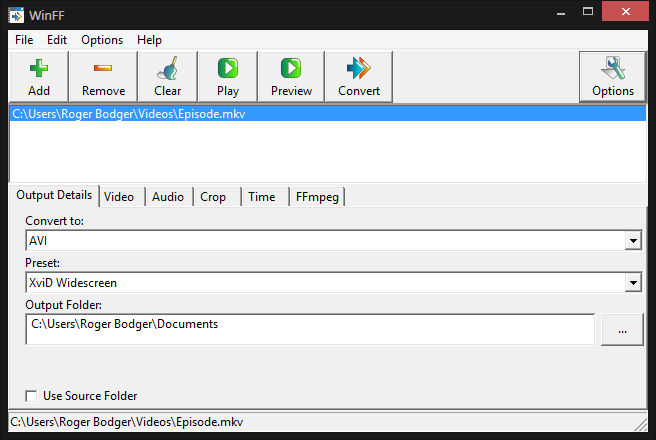
В нижней части окна вкладки Video, Audio, Crop, Time и FFmpeg используются для ручного уточнения параметров. Такой подход удобен, когда готового профиля недостаточно: можно задать битрейт, частоту кадров, размер кадра, параметры аудио, обрезку по времени или дополнительные команды. При этом WinFF остаётся оболочкой: выбранные значения превращаются в параметры для FFmpeg.
Основные функции WinFF
Конвертация видео
Видеоконвертация в WinFF строится на пресетах. Пользователь выбирает категорию в Convert to, затем конкретный профиль в Preset. Пресет содержит набор параметров FFmpeg: кодек, контейнер, качество, размер кадра и дополнительные опции. В базовом сценарии не требуется знать, как выглядит команда FFmpeg: WinFF собирает её из выбранных полей.
Такой подход удобен для преобразования файлов под конкретную задачу:
подготовить ролик для старого медиаплеера;
привести несколько видео к одному контейнеру;
уменьшить размер файла за счёт другого профиля;
преобразовать MOV, FLV, MPEG или VOB в более привычный формат;
сделать файл совместимым с устройством, которое не открывает исходный контейнер.
WinFF не улучшает исходное качество видео автоматически. Если ролик уже сжат с низким битрейтом, повторное кодирование не восстановит потерянные детали. Программа меняет формат, контейнер и параметры кодирования, а качество результата зависит от выбранного пресета, исходника и FFmpeg.
Конвертация аудио
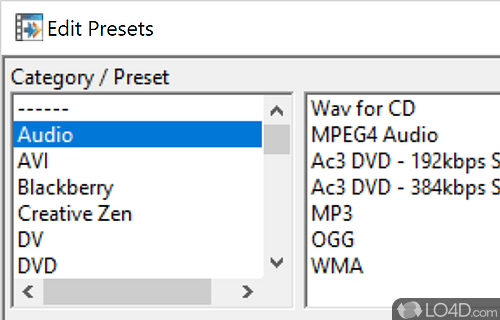
WinFF работает и с аудиосценариями. В редакторе пресетов присутствуют категории и профили для аудио: Audio, Wav for CD, MPEG4 Audio, MP3, OGG, WMA. Это позволяет использовать WinFF не только как конвертер видео, но и как простой инструмент для преобразования звуковых дорожек.
Аудиоконвертация полезна, когда нужно получить файл для плеера, подготовить звуковую дорожку отдельно от видео или привести разные аудиофайлы к одному формату. Однако WinFF не является аудиоредактором: в нём нет полноценного монтажа волн, шумоподавления, мастеринга, спектрального редактирования и пакетной нормализации с визуальным контролем. Для таких задач лучше использовать специализированные редакторы, например Audacity.
Пакетная обработка
Пакетная конвертация — одна из причин, по которой WinFF сохранил практическую ценность. Программа умеет обрабатывать несколько файлов за одну операцию: пользователь добавляет ролики в очередь, выбирает общий профиль и запускает обработку. WinFF преобразует несколько файлов и несколько форматов за один раз, например MPEG, FLV и MOV в AVI.

Пакетный режим удобен для однотипных задач:
привести набор коротких роликов к одному контейнеру;
подготовить серию файлов для старого DVD-плеера;
перекодировать несколько FLV-файлов в AVI или MPEG;
уменьшить размер коллекции клипов одним профилем;
извлечь звук из нескольких видеофайлов.
Главное ограничение пакетного режима — единый профиль для разных исходников. Если в очереди лежат файлы с разным разрешением, разной частотой кадров, разными пропорциями и разным качеством, один профиль даст технически единообразный, но не всегда оптимальный результат. Для важной работы лучше сначала обработать один файл, проверить картинку, звук, длительность и совместимость, а затем запускать всю очередь.
Пресеты и ручные параметры
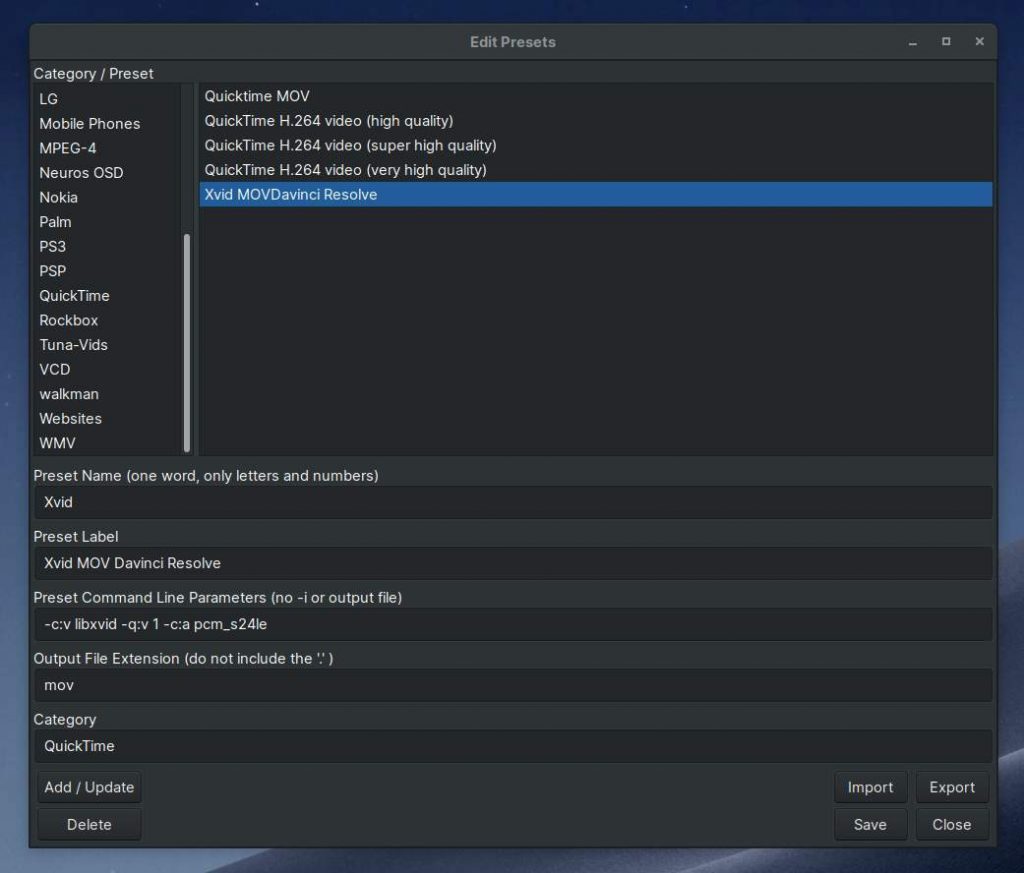
Пресеты в WinFF — это готовые наборы параметров FFmpeg. Они снимают с пользователя необходимость вручную писать кодеки, битрейт, контейнер и дополнительные флаги. В главном окне профиль выбирается в поле Preset, а редактирование выполняется через Edit Presets в меню File. Редактор пресетов показывает список профилей; выбор пресета заполняет поля ниже его параметрами.
В редакторе пресетов используются поля:
Preset Name — внутреннее имя в XML-файле;
Preset Label — видимое имя в списке пресетов;
Preset Command Line Parameters — параметры FFmpeg для выбранного профиля;
Preset Extension — расширение итогового файла;
Category — категория, в которой пресет отображается;
Add/Update, Delete, Save, Close, Import, Export — кнопки управления профилями.
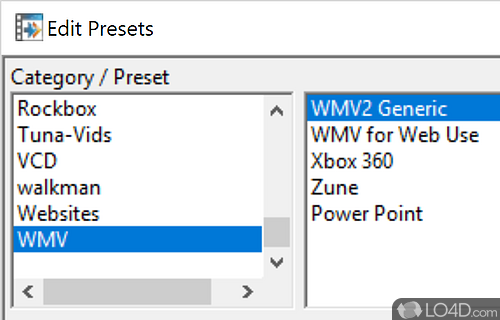
На изображении виден редактор Edit Presets: слева категории, справа профили, ниже поля для имени, подписи, командных параметров, расширения и категории. Этот экран нужен не для обычной разовой конвертации, а для настройки повторяемых рабочих схем. Пользователь может создать собственный пресет для конкретного устройства или формата и применять его к новой очереди файлов без повторного ввода параметров.
Редактирование пресетов требует аккуратности. В поле Preset Command Line Parameters не нужно указывать входной и выходной файлы: WinFF подставляет их сам. Параметры, уже заданные в дополнительных настройках, не стоит дублировать в пресете, иначе команда получится противоречивой.
Поддерживаемые форматы и зависимость от FFmpeg
WinFF поддерживает те форматы, которые может обработать FFmpeg или avconv. Это принципиальная особенность программы: список форматов определяется не только интерфейсом WinFF, но и возможностями подключённого движка. WinFF не конвертирует файлы сам, а запускает ffmpeg или avconv; если ffmpeg или avconv не обрабатывает файл, WinFF тоже не выполнит такую операцию.
Практически это означает следующее: WinFF может работать с большим набором распространённых контейнеров и кодеков, но пользователь должен понимать разницу между расширением файла и способом кодирования. MP4, AVI, MKV, MOV, FLV, VOB и WMV — это контейнеры или распространённые файловые варианты, а H.264, MPEG-4 Part 2, MPEG-2, AAC, MP3 и Vorbis — кодеки или форматы потоков. Файл с расширением .mp4 может содержать разные видеопотоки и аудиодорожки, поэтому одинаковое расширение не гарантирует одинаковую совместимость.
WinFF выполняет преобразование между распространёнными медиаформатами, включая AVI, MPEG, MOV, MKV, MP3, VOB и OGG. В практическом сценарии пользователь добавляет аудио или видео в очередь, выбирает формат, пресет и папку вывода, после чего запускает обработку.
Для пользователя важнее не полный перечень кодеков, а правильный выбор профиля:
| Задача | Что выбирать в WinFF | Что проверить после обработки |
|---|---|---|
| Видео для старого плеера | профиль с совместимым контейнером и умеренным разрешением | открывается ли файл на устройстве |
| Уменьшение размера | профиль с меньшим битрейтом или разрешением | нет ли сильной потери деталей |
| Видео для веб-публикации | MPEG-4/H.264-ориентированный профиль | корректно ли воспроизводится звук |
| Извлечение звука | аудиопрофиль MP3, OGG, WMA или WAV | длительность и отсутствие обрывов |
| Однотипная обработка серии роликов | общий пресет для всей очереди | совпадает ли результат на нескольких файлах |
WinFF не является кодек-паком. Он не ставит набор фильтров для всей системы и не предназначен для исправления воспроизведения в других плеерах. Если проблема заключается в том, что видео не открывается в Windows-плеере, можно использовать конвертацию в совместимый формат или поставить медиаплеер с собственными декодерами, например VLC media player. Кодек-паки, такие как K-Lite Mega Codec Pack, решают другую задачу и не заменяют WinFF как инструмент преобразования файлов.
Как пользоваться WinFF: пошаговая инструкция
Подготовка перед конвертацией
Перед запуском WinFF нужно определить цель обработки. Один и тот же файл можно перекодировать ради совместимости, уменьшения размера, извлечения аудио или подготовки к публикации. От цели зависит выбор Convert to, Preset, битрейта, размера кадра и папки сохранения.
Перед добавлением файлов стоит проверить четыре вещи:
Исходный файл воспроизводится без ошибок.
На диске достаточно места для результата.
Название файла не содержит путаницы с уже готовыми копиями.
Целевое устройство или плеер действительно поддерживает выбранный формат.
Если исходник повреждён, WinFF не исправит его как редактор восстановления. Программа передаст файл FFmpeg, а дальнейший результат будет зависеть от того, сможет ли движок прочитать поток.
Как добавить файл
Добавление начинается с кнопки Add на верхней панели. После выбора файла он появляется в списке очереди. Если нужно убрать один элемент, используется Remove; если очередь нужно очистить полностью, используется Clear. Add добавляет файлы, Remove удаляет выделенный файл, Clear очищает список.
В списке можно держать один файл или несколько. Пакетная обработка удобна, когда все файлы должны пройти одинаковый профиль. Если ролики отличаются по разрешению и качеству, лучше добавить сначала один тестовый файл, выбрать параметры, выполнить обработку и только после проверки результата заполнить очередь остальными.
Как выбрать формат и профиль
После добавления файлов нужно перейти к нижней части окна. В поле Convert to выбирается категория вывода, а в Preset — конкретный профиль. Например, в интерфейсе WinFF можно выбрать MPEG-4 в поле Convert to и MPEG-4 720p в поле Preset. Такой профиль определяет, какие параметры будут переданы FFmpeg.
Выбор профиля должен быть связан с задачей:
для старого устройства важнее совместимость, а не максимальное качество;
для уменьшения размера важнее битрейт и разрешение;
для извлечения звука нужна аудиокатегория, а не видеопрофиль;
для архивации исходников лучше избегать лишнего повторного сжатия;
для публикации в интернете лучше использовать распространённый контейнер и предсказуемые параметры.
Ошибочный выбор пресета часто проявляется не сразу. Файл может успешно создаться, но не открыться на нужном устройстве, получить неправильные пропорции или оказаться больше исходника. Поэтому после первой обработки нужно проверить результат, а не запускать сразу большую очередь.
Как выбрать папку сохранения
Поле Output Folder задаёт каталог для готовых файлов. Рядом находится кнопка выбора папки, а переключатель Use Source Folder сохраняет результат рядом с исходником. Output Folder определяет место, куда помещаются конвертированные видеофайлы.
Для пакетной обработки лучше выбирать отдельную папку. Это снижает риск перепутать исходники и готовые файлы, упрощает проверку результата и помогает быстро удалить неудачный набор, если профиль оказался неподходящим. При работе с большим количеством роликов удобно заранее создать папку с названием формата или устройства: например, MP4_720p, AVI_old_player, Audio_MP3.
Как настроить видео
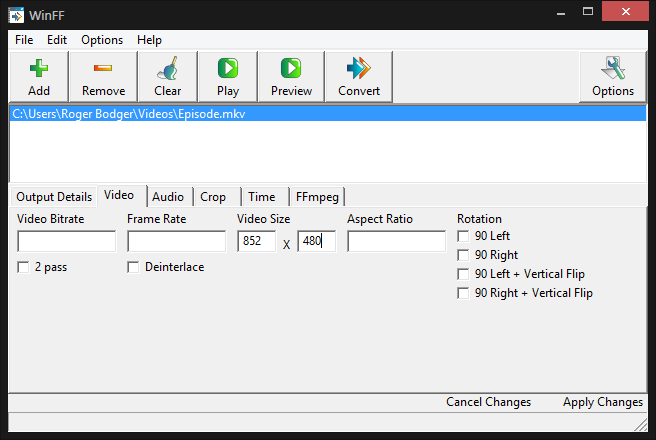
Кнопка Options раскрывает дополнительные вкладки. На вкладке Video задаются параметры, влияющие на картинку: Video Bitrate, Frame Rate, Video Size, Aspect Ratio, 2 pass, Deinterlace. Битрейт указывается в kb/s, частота кадров задаёт кадры в секунду, размер кадра вводится как ширина и высота, а Aspect Ratio задаёт соотношение сторон.
Video Bitrate влияет на размер и качество. Слишком низкое значение уменьшает файл, но добавляет артефакты: квадраты, смазывание деталей, размытые движения. Слишком высокое значение увеличивает размер без заметной пользы, если исходник уже сжат.
Frame Rate нужен, когда требуется привести видео к конкретной частоте кадров. Менять его без необходимости не стоит: неправильная частота может сделать движение дёрганым или нарушить плавность.
Video Size задаёт разрешение результата. Уменьшение размера кадра помогает сократить объём файла и повысить совместимость со старыми устройствами. Увеличение разрешения не создаёт новых деталей, а только растягивает изображение.
Aspect Ratio используется для соотношения сторон. Ошибка в этом поле приводит к растянутым лицам, узкому изображению или неправильной геометрии. Если исходник имеет корректные пропорции, лучше не менять их без причины.
2 pass запускает двухпроходное кодирование. Такой режим обрабатывает видео дважды для повышения качества при заданном ограничении. Он занимает больше времени, но полезен при целевом размере или жёстком ограничении битрейта.
Deinterlace применяется к чересстрочному видео, чтобы подготовить его для прогрессивных экранов. Этот параметр важен для старых телезаписей, DVD-источников и материалов, где видны гребёнка и горизонтальные артефакты при движении.
Как настроить аудио
Во вкладке Audio задаются параметры звука. Audio Bitrate определяет аудиобитрейт, а Audio Sampling Rate — частоту дискретизации.
В типовой задаче аудиопараметры меняют по трём причинам:
уменьшить размер итогового файла;
обеспечить совместимость со старым плеером;
получить отдельный аудиофайл из видео.
Слишком низкий аудиобитрейт ухудшает музыку и речь. Для разговорного видео снижение заметно меньше, чем для музыки, но на шумных записях артефакты становятся слышны быстрее. Частоту дискретизации не стоит менять без понимания задачи: для большинства бытовых сценариев важнее правильно выбрать профиль, чем вручную подбирать каждый аудиопараметр.
Как обрезать кадр и время
Вкладки Crop и Time относятся к более точным операциям. Crop применяется, когда нужно убрать лишние поля по краям. Time полезна при обработке фрагмента: пользователь может ограничить участок, передаваемый FFmpeg. Такие настройки требуют проверки на небольшом файле или коротком отрезке, потому что ошибка в границах легко приводит к обрезке нужной части кадра или неправильной длительности.
WinFF не превращается в монтажную программу из-за наличия вкладки Time. Это не таймлайн с нарезкой клипов, дорожками и переходами, а способ передать FFmpeg параметры обработки времени.
Как запустить конвертацию
После выбора формата, пресета, папки и дополнительных параметров используется кнопка Convert. WinFF запускает Ffmpeg для файлов из списка в отдельном окне, а Ffmpeg показывает ход выполнения и сообщения об ошибках.
Во время обработки не стоит переименовывать исходные файлы, перемещать папку назначения или отключать внешний диск, с которого читаются данные. Если в очереди много файлов, лучше не нагружать диск другими тяжёлыми операциями. Кодирование видео активно использует процессор, а при больших исходниках также создаёт серьёзную нагрузку на накопитель.
Как проверить результат
После завершения обработки нужно открыть готовый файл и проверить не только сам факт запуска. Контроль результата включает несколько пунктов:
файл открывается в целевом плеере;
видео длится столько же, сколько исходник, если не применялась обрезка;
звук не отстаёт и не опережает картинку;
пропорции кадра не искажены;
файл не содержит лишних чёрных полей;
размер соответствует задаче;
в пакетной очереди корректно обработаны не только первые, но и последние файлы.
Если результат не подходит, сначала меняют пресет. Ручная настройка битрейта, размера кадра и дополнительных команд нужна тогда, когда понятно, какой параметр вызвал проблему.
Настройки WinFF и работа с пресетами
Как устроен редактор пресетов
Редактор пресетов открывается через меню File командой Edit Presets. В нём пользователь выбирает категорию и профиль, меняет подпись, расширение, командные параметры и сохраняет изменения. Выбранный пресет заполняет поля ниже, а кнопка Add/Update добавляет или обновляет текущий профиль.
Пресеты полезны для повторяющихся задач. Например, если нужно регулярно преобразовывать видео для одного старого медиаплеера, можно один раз подобрать параметры и сохранить их как отдельный профиль. После этого рабочий процесс сокращается до добавления файлов и выбора нужного пресета.
Импорт и экспорт пресетов
WinFF поддерживает импорт и экспорт пресетов. Для этого используются кнопки Import и Export, а сами пресеты сохраняются как .wff-файлы. Импорт за один раз относится к одному пресету.
Экспорт удобен, когда настройки нужно перенести на другой компьютер или сохранить перед изменениями. Импорт полезен в команде, где один пользователь готовит рабочий профиль, а остальные применяют его без ручного ввода параметров FFmpeg.
Дополнительные параметры FFmpeg
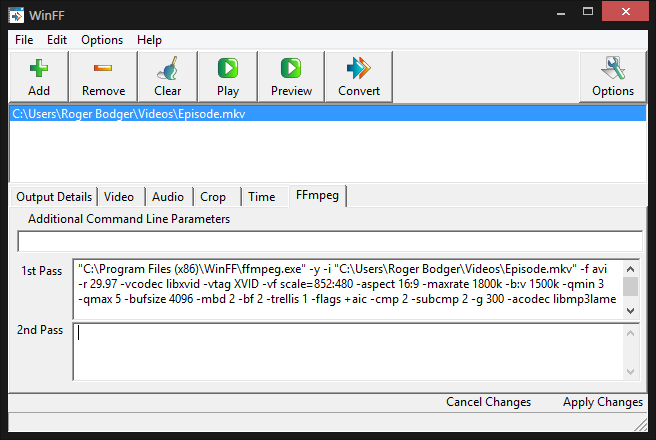
Поле Additional Command Line Parameters предназначено для опытных пользователей. В него можно вводить легальные параметры FFmpeg, но без указания входного и выходного файла. Например, параметр -ss 00:01:00 перемещает начало обработки на одну минуту от начала видео.
Это поле делает WinFF гибче обычного конвертера с закрытыми настройками. Пользователь может использовать знакомые параметры FFmpeg и при этом запускать обработку из графического окна. Однако такая гибкость требует понимания синтаксиса: неправильный параметр приведёт к ошибке, а конфликт между пресетом и ручной настройкой даст непредсказуемый результат.
Практические сценарии использования WinFF
Перекодировать видео для старого медиаплеера
Старые медиаплееры часто не открывают современные файлы из-за неподходящего контейнера, кодека, высокого разрешения, слишком большого битрейта или несовместимого аудиоформата. WinFF помогает решить такую задачу через выбор более простого профиля. Пользователь добавляет файл кнопкой Add, выбирает подходящую категорию в Convert to, выбирает профиль в Preset, задаёт Output Folder и запускает Convert.
Для старого устройства важны не максимальные цифры, а предсказуемость. Слишком высокое разрешение, нестандартная частота кадров или современный аудиокодек могут сделать файл непригодным для воспроизведения. При первой настройке лучше обработать короткий ролик, перенести результат на устройство и проверить запуск.
Уменьшить размер видео
Размер итогового файла зависит от длительности, видеобитрейта, аудиобитрейта, кодека, разрешения и режима кодирования. В WinFF пользователь управляет этим через пресет и поля вкладок Video и Audio. Самый понятный путь — выбрать профиль с меньшим разрешением или снизить Video Bitrate.
Сжатие всегда имеет цену. Когда битрейт снижается слишком сильно, изображение теряет детали: появляются блоки, шум, смазывание, дрожание тонких линий. WinFF позволяет быстро подобрать компромисс, но оценивать результат нужно глазами и на целевом устройстве. Для домашнего архива не стоит агрессивно сжимать единственную копию файла; лучше сохранять исходник отдельно.
Подготовить несколько файлов к одному формату
WinFF удобен для серии однотипных роликов. Пользователь добавляет несколько файлов в список, выбирает единый пресет и запускает обработку. В развитии программы отдельно появлялись исправления, связанные с перетаскиванием файлов, количеством заданий в списке и отображением количества файлов в очереди.
Для пакетного режима важно соблюдать последовательность:
Добавить один тестовый файл.
Выбрать формат и пресет.
Запустить конвертацию.
Проверить результат.
Добавить остальные файлы.
Запустить пакетную обработку.
Проверить несколько файлов из начала, середины и конца очереди.
Такой порядок защищает от ситуации, когда десятки файлов обработаны с неправильным профилем.
Извлечь или преобразовать аудио
WinFF подходит для простого извлечения звука из видео или преобразования аудиофайлов. Для этого используется аудиокатегория в пресетах. В редакторе пресетов доступны аудиопрофили Wav for CD, MPEG4 Audio, MP3, OGG, WMA, что отражает типичный набор бытовых аудиозадач.
Для речи часто достаточно умеренного битрейта. Для музыки лучше не снижать качество слишком сильно. Если нужно редактировать звук, чистить шум, выравнивать громкость или нарезать фрагменты вручную, стоит перейти в аудиоредактор. WinFF здесь выполняет роль конвертера, а не студийного инструмента.
Использовать FFmpeg без командной строки
FFmpeg — мощный, но требовательный к синтаксису инструмент. WinFF закрывает базовые операции кнопками и полями. Пользователь видит Add, Convert to, Preset, Output Folder, Convert и дополнительные вкладки вместо длинной строки с параметрами.
Именно поэтому WinFF часто выбирают для задач, где нужен FFmpeg, но не нужен постоянный ручной набор команд. При этом опытный пользователь сохраняет доступ к параметрам через Additional Command Line Parameters и редактор пресетов. Такой баланс отличает WinFF от полностью закрытых конвертеров, где пользователь может выбирать только готовые профили.
Преимущества и ограничения WinFF
Плюсы:
программа даёт графический интерфейс к FFmpeg и avconv;
поддерживается пакетная конвертация нескольких файлов;
кнопки Add, Remove, Clear, Play, Preview, Convert делают базовый процесс понятным;
пресеты позволяют запускать типовые операции без ручного ввода команд;
редактор пресетов открывает доступ к собственным профилям;
доступно поле Additional Command Line Parameters для параметров FFmpeg;
есть импорт и экспорт
.wff-пресетов;программа распространяется как свободное ПО под GNU GPL;
WinFF работает с Windows и Linux;
интерфейс не перегружен функциями видеомонтажа.
Минусы:
WinFF не кодирует файлы сам, а зависит от FFmpeg или avconv;
неподходящий пресет даёт несовместимый или некачественный результат;
ручные параметры требуют понимания FFmpeg;
программа не заменяет видеоредактор;
нет полноценного таймлайна, дорожек, переходов и монтажной логики;
пакетная обработка одним профилем не всегда подходит для разнотипных файлов;
при проблемном исходнике результат зависит от того, как FFmpeg прочитает файл;
интерфейс выглядит старомодно по сравнению с современными конвертерами.
Ограничения WinFF не делают программу слабой в её нише. Она решает конкретную задачу: упрощает доступ к FFmpeg для преобразования файлов. Ошибка возникает, когда от неё ждут функций монтажной программы или универсального мультимедийного редактора.
Системные требования
WinFF состоит из двух важных частей: графической оболочки и движка FFmpeg или avconv. Оболочка сама по себе лёгкая, но кодирование видео нагружает процессор и диск. Чем выше разрешение, длительность ролика, битрейт и сложность кодека, тем дольше идёт обработка.
| Компонент | Что важно для WinFF |
|---|---|
| Операционная система | Windows или Linux |
| Процессор | определяет скорость кодирования |
| Оперативная память | важна при больших очередях и тяжёлых исходниках |
| Накопитель | нужен запас под исходники, временные данные и готовые файлы |
| FFmpeg или avconv | выполняет фактическое преобразование |
| Права пользователя | нужны для записи в выбранную папку вывода |
| Медиаплеер для проверки | нужен для контроля результата после обработки |
Минимальные цифры по процессору и памяти не являются главным критерием для WinFF. Простое окно программы запускается на слабом компьютере, но перекодирование видео в высоком разрешении требует ресурсов. Для старых машин лучше выбирать профили с умеренным разрешением и не запускать несколько тяжёлых задач одновременно.
При работе с ноутбуком нужно учитывать нагрев и питание. Длительное кодирование держит процессор под нагрузкой, поэтому на слабой системе обработка длинного фильма может занять заметное время. В таких условиях полезно сначала сделать короткий тестовый фрагмент и только затем запускать полный файл.
Отзывы пользователей и профильных изданий
Пользовательские отзывы о WinFF обычно делятся на две группы. Первая хвалит простую оболочку, пакетную обработку, пресеты и возможность использовать FFmpeg без ручного ввода команд. Вторая критикует ограниченную гибкость, устаревший интерфейс, сбои на отдельных файлах и зависимость от конкретной сборки FFmpeg.
В пользовательских отзывах о WinFF часто отмечаются простая настройка пресетов, пакетное кодирование, возможность менять версии FFmpeg, уменьшение размера файлов и удобство интерфейса. При этом встречается и критика: сбои на отдельных MKV или MP4, неудобство длинных имён файлов, недостаток гибкости и переход части пользователей на HandBrake, VidCoder или Avidemux.
В обзорах профильных каталогов WinFF обычно оценивается как понятная оболочка для FFmpeg. Сильными сторонами называют простой интерфейс, пригодность для новичков, импорт пресетов и скрытие сложных деталей кодирования за готовыми профилями. Слабым местом считают меньшую продвинутость по сравнению с более сложными инструментами.
Обобщённая картина выглядит так:
| Источник мнений | Что чаще оценивают положительно | Что чаще критикуют |
|---|---|---|
| Пользователи видеокаталогов | простота, пакетная обработка, пресеты, доступ к FFmpeg | сбои на отдельных форматах, ограниченная гибкость, старый интерфейс |
| Профильные обзоры ПО | понятный интерфейс, пригодность для новичков, импорт пресетов | недостаток продвинутых возможностей |
| Linux-обзоры и блоги | удобная оболочка для FFmpeg, работа с несколькими файлами | внешний вид и неидеальная интеграция в окружение |
| Опытные пользователи FFmpeg | возможность быстро запускать типовые команды | меньше контроля, чем в командной строке |
WinFF лучше воспринимается теми, кому нужна простая конвертация без изучения команд. Пользователи, которым требуется точная настройка каждого потока, субтитров, фильтров, метаданных, глав и сложных параметров кодирования, чаще выбирают прямой FFmpeg, HandBrake, XMedia Recode или другие инструменты.
Сравнение с аналогами
WinFF нужно сравнивать не с абстрактными видеоконвертерами, а с конкретными программами, которые решают похожие задачи разными способами. На сайте freeexe есть смежные страницы о HandBrake, XMedia Recode, Format Factory, Any Video Converter, Freemake Video Converter, MediaCoder, Avidemux и MeGUI. Эти программы относятся к смежным задачам: перекодированию, пакетной конвертации, подготовке видео под устройства и ручной настройке параметров обработки.
| Программа | Основной сценарий | Сильная сторона | Ограничение по сравнению с WinFF |
|---|---|---|---|
| WinFF | простая пакетная конвертация через FFmpeg/avconv | минималистичный интерфейс, пресеты, доступ к параметрам FFmpeg | меньше современных удобств и визуального контроля |
| HandBrake | перекодирование видео в современные кодеки | активный транскодер с пресетами, очередью и мультиплатформенностью | не является простой оболочкой для произвольных команд FFmpeg |
| XMedia Recode | детальная конвертация видео и аудио в Windows | много форматов, профилей, параметров и функций обработки | интерфейс насыщеннее и сложнее для новичка |
| Format Factory | бытовые операции с видео, аудио, изображениями и документами | широкий набор типов преобразований | меньше прозрачности для пользователя, которому нужен именно FFmpeg-ориентированный процесс |
| QWinFF | другой GUI для FFmpeg | пресеты и настройка параметров без командной строки | отдельный проект с другой логикой интерфейса |
| FFmpeg | консольная обработка медиа | максимальный контроль над кодеками, фильтрами и потоками | требуется знание команд |
WinFF и HandBrake
HandBrake — открытый видеотранскодер для Windows, Mac и Linux, предназначенный для преобразования видео из почти любого формата в современные распространённые кодеки. Он имеет собственный рабочий процесс, пресеты и очередь.
WinFF проще и ближе к идее оболочки над FFmpeg. Он удобен, когда нужно быстро применить пресет или передать дополнительные параметры. HandBrake сильнее в сценариях, где пользователь хочет современный интерфейс транскодирования, гибкую настройку качества, глав, субтитров и очереди без ручной сборки команд.
Для разовой пакетной конвертации старых файлов WinFF выглядит прямолинейнее. Для регулярного перекодирования фильмов, сериалов, архивов и современных форматов чаще удобнее HandBrake.
WinFF и XMedia Recode
XMedia Recode — Windows-конвертер видео и аудио с поддержкой большого числа распространённых форматов, включая AAC, AC3, Blu-ray, DVD, FLAC, H.264, HEVC/H.265, SVT-AV1, MKV, MP4, WebM, WMA, WMV и другие. Он также преобразует незащищённые DVD и Blu-ray.
По сравнению с WinFF, XMedia Recode даёт больше готовых настроек и визуально насыщенный интерфейс. Это плюс для пользователя, который хочет управлять контейнером, дорожками, субтитрами, фильтрами и профилями устройств. Но для новичка такой интерфейс сложнее: перед конвертацией нужно разобраться с большим количеством вкладок и параметров.
WinFF уместнее, когда задача сводится к быстрому выбору профиля и запуску очереди. XMedia Recode лучше подходит для детальной настройки результата.
WinFF и Format Factory
Format Factory — многофункциональный инструмент для обработки медиафайлов: видео, аудио, изображений и документов. В его перечне функций есть конвертер видео, клиппер, объединение, разделение, muxer, crop, delogo, аудиоконвертер, операции с изображениями и другие бытовые функции.
WinFF заметно уже по назначению. Он не стремится закрыть все типы файлов и не превращается в набор утилит. Его задача — передать видео- или аудиофайл FFmpeg через простой интерфейс. Format Factory удобнее для пользователя, которому нужна одна программа для разных типов преобразований. WinFF лучше для тех, кто хочет сохранять понятную связь с FFmpeg и пресетами кодирования.
WinFF и QWinFF
QWinFF — ещё одна графическая оболочка для FFmpeg. Проект использует похожую идею: дать пользователю GUI для FFmpeg с набором пресетов и возможностью работать без ручного ввода команд. Продвинутые пользователи могут менять битрейт и частоту дискретизации.
Обе программы решают близкую задачу: упростить работу с FFmpeg. Различие в интерфейсе, истории проекта и наборе реализованных возможностей. WinFF ассоциируется с классическим, предельно простым окном и редактором .wff-пресетов. QWinFF использует другой интерфейс и другую логику работы с задачами.
WinFF и FFmpeg
FFmpeg — основа, на которую опирается WinFF. Сам FFmpeg является универсальным медиаконвертером: он читает широкий набор входов, фильтрует и транскодирует в разные выходные форматы.
Прямой FFmpeg даёт максимальный контроль. Пользователь может вручную задавать кодеки, фильтры, карты потоков, субтитры, метаданные, главы, аппаратное ускорение и сложные цепочки обработки. WinFF забирает часть этой гибкости ради простого окна, очереди и пресетов.
Для начинающего пользователя WinFF снижает порог входа. Для сложного проекта FFmpeg в командной строке остаётся точнее.
Безопасность, лицензия и установка без привязки к месту загрузки
WinFF — свободная программа под GNU GPL, версия 3 или более поздняя. Это важное отличие от закрытых видеоконвертеров: исходный код проекта открыт, а правила распространения определяются свободной лицензией.
Старые видеоконвертеры нужно запускать внимательно: проверять файл перед установкой, не соглашаться на лишние компоненты в сторонних сборках, хранить исходники отдельно и не обрабатывать единственные копии важных видео без резервного сохранения. Это относится не только к WinFF, но и к любым устаревшим мультимедийным утилитам.
WinFF не встраивает свои кодеки в систему как кодек-пак. Он вызывает FFmpeg или avconv для конкретной операции. Это снижает риск изменения системного воспроизведения и делает поведение программы более понятным: если конвертация не удалась, нужно смотреть параметры задачи, выбранный пресет и возможности используемого FFmpeg.
При работе с личными видеофайлами важно учитывать конфиденциальность. WinFF выполняет обработку локально, через установленный движок, без обязательной загрузки роликов в онлайн-сервис. Для домашних архивов, семейных записей и рабочих материалов локальная обработка удобнее браузерных конвертеров, где файл передаётся на сторонний сервер.
Типичные ошибки при работе с WinFF
Неправильно выбран пресет
Самая частая ошибка — выбор профиля только по знакомому расширению. Пользователь выбирает AVI или MP4, но не проверяет кодек, разрешение, битрейт и звук. В результате файл создаётся, но не воспроизводится на нужном устройстве или выглядит хуже исходника.
Правильный подход: выбирать пресет под устройство или задачу, а не только по расширению.
Исходник не проверен перед обработкой
Если исходный файл повреждён, имеет обрывы, нестандартные потоки или проблемы со звуком, WinFF не исправляет его автоматически. Кнопка Play полезна как предварительная проверка: если FFplay не воспроизводит файл, FFmpeg обычно не сможет корректно его обработать.
Результат сохраняется рядом с исходником без понятного имени
Переключатель Use Source Folder удобен, но при пакетной обработке легко получить путаницу. В одной папке оказываются оригиналы и готовые файлы, отличающиеся только расширением или коротким суффиксом. Лучше использовать отдельную папку вывода, особенно при массовом преобразовании.
Слишком низкий битрейт
Желание уменьшить размер файла часто приводит к чрезмерному снижению Video Bitrate. Итоговый ролик становится меньше, но на движении появляются блоки, а мелкие детали исчезают. Для важного видео лучше уменьшать битрейт постепенно и проверять результат после каждого теста.
Пропорции меняются вручную без необходимости
Ошибочный Aspect Ratio портит геометрию кадра. Если лица стали вытянутыми или круги превратились в овалы, проблема связана с размером кадра или соотношением сторон. Лучше оставить исходные пропорции, если нет конкретной причины менять их.
Параметры дублируются в пресете и дополнительных настройках
WinFF позволяет задавать параметры и через пресет, и через поля вкладок, и через Additional Command Line Parameters. Если одно и то же свойство указано в нескольких местах, команда может стать конфликтной. Не стоит указывать в дополнительных параметрах то, что уже задано в других настройках.
Большая очередь запускается без теста
Пакетная обработка экономит время только после проверки профиля. Если сразу добавить десятки роликов и выбрать неподходящий пресет, придётся переделывать всю очередь. Один тестовый файл перед массовой обработкой — обязательный шаг.
Для кого WinFF подходит
WinFF подходит пользователю, которому нужен простой бесплатный конвертер видео без лишней монтажной среды. Программа хорошо ложится на сценарии, где результат определяется пресетом, а ручная настройка нужна только изредка.
WinFF стоит выбрать, если:
нужно преобразовать несколько видео в один формат;
хочется использовать FFmpeg без командной строки;
задача сводится к конвертации, а не к монтажу;
важна простая очередь файлов;
нужен локальный инструмент без онлайн-загрузки роликов;
требуется сохранить собственные пресеты;
нужно быстро преобразовать видео в аудиофайл;
пользователь готов проверить результат после обработки.
Программа особенно логична для старых рабочих процессов, где используются AVI, MPEG, WMV, DVD-профили, FLV, MOV и другие форматы, встречающиеся в архивах, старых камерах, мобильных телефонах и бытовых плеерах.
Кому лучше выбрать другую программу
WinFF не стоит выбирать как основной инструмент для сложной мультимедийной работы. Если требуется не просто конвертация, а подготовка полноценного проекта, лучше использовать другие программы.
Альтернатива нужна, если:
требуется монтаж на таймлайне;
нужно обрабатывать субтитры, главы и несколько дорожек;
важен современный интерфейс с визуальным контролем;
требуется точная работа с новыми кодеками и контейнерами;
нужно массово кодировать видео по разным профилям;
пользователь не хочет разбираться в параметрах FFmpeg;
нужен видеоредактор, а не конвертер.
Для перекодирования современных видеоархивов подойдёт HandBrake. Для более детальной настройки форматов в Windows — XMedia Recode. Для универсальных бытовых преобразований разных типов файлов — Format Factory. Для ручного контроля сложных цепочек — прямой FFmpeg. Для простого редактирования и перекодирования отдельных роликов можно рассмотреть Avidemux.
FAQ по WinFF
WinFF сам конвертирует видео?
WinFF не выполняет кодирование самостоятельно. Он запускает FFmpeg или avconv и передаёт им параметры. Именно поэтому возможности WinFF зависят от того, что умеет установленный движок.
Можно ли обрабатывать несколько файлов сразу?
Да. WinFF поддерживает пакетную обработку: несколько файлов добавляются в список и конвертируются через выбранный профиль.
Чем WinFF отличается от обычного FFmpeg?
FFmpeg работает через командную строку. WinFF даёт графическое окно, кнопки, очередь и пресеты. Прямой FFmpeg гибче, WinFF проще для типовых операций.
Для чего нужна кнопка Play?
Play запускает выделенный файл. Она полезна как проверка перед конвертацией: если FFplay не воспроизводит файл, FFmpeg обычно не сможет корректно его обработать.
Для чего нужна кнопка Preview?
Preview используется для предварительной проверки результата. Она полезна перед полной обработкой, особенно когда меняются размер кадра, битрейт, обрезка или дополнительные параметры.
Что делает кнопка Options?
Options раскрывает дополнительные вкладки с настройками видео, аудио, обрезки, времени и FFmpeg. Там задаются Video Bitrate, Frame Rate, Video Size, Aspect Ratio, Audio Bitrate, Audio Sampling Rate, 2 pass, Deinterlace и дополнительные параметры.
Можно ли создать собственный профиль?
Да. Для этого используется Edit Presets в меню File. В редакторе пресетов можно указать имя, подпись, командные параметры, расширение и категорию, а затем сохранить изменения.
Что такое .wff?
.wff — формат файлов пресетов WinFF. В нём сохраняются пользовательские профили, которые затем можно импортировать и экспортировать.
Почему файл после конвертации не открывается на устройстве?
Причина обычно в несовместимом профиле: неподходящий контейнер, кодек, разрешение, битрейт, частота кадров или аудиоформат. Нужно выбрать другой пресет и проверить короткий тестовый файл.
Можно ли улучшить качество плохого видео через WinFF?
WinFF не восстанавливает потерянные детали. Конвертация меняет формат и параметры кодирования. Если исходник уже сильно сжат, повторная обработка не сделает его качественнее.
Нужен ли отдельный кодек-пак?
Для работы WinFF важен FFmpeg или avconv. Кодек-пак для системного воспроизведения не заменяет движок конвертации и не является обязательной частью самой программы.
Итог
WinFF — простой графический конвертер видео и аудио на базе FFmpeg или avconv. Его сильная сторона — понятный рабочий процесс: добавить файл через Add, выбрать Convert to и Preset, указать Output Folder, при необходимости открыть Options и запустить Convert. Программа хорошо подходит для пакетной конвертации, работы с готовыми профилями, преобразования старых видеоархивов и использования FFmpeg без постоянной командной строки.
Для разовой конвертации и повторяемых задач с пресетами WinFF остаётся понятным инструментом. Для сложного кодирования, современных профилей, субтитров, дорожек, фильтров и профессионального контроля лучше выбрать HandBrake, XMedia Recode, Avidemux, MeGUI или прямой FFmpeg.
Список изменений
История версий WinFF:
- История WinFF показывает развитие от простой оболочки для FFmpeg к более оформленному пакетному конвертеру с пресетами, редактором профилей и переносимыми сборками. Проект связан с периодом, когда FFmpeg уже был мощным консольным инструментом, но многим пользователям требовалась простая графическая оболочка.
- В старой документации WinFF V0.3 программа описывалась как batch frontend для FFMPEG: пользователь выбирал файлы, а WinFF запускал Ffmpeg из командной строки. Уже в этой версии присутствовали список файлов, кнопки Add , Remove , Clear , Play , Options , поле Convert to , Output Folder , запуск через Convert , дополнительные параметры и редактор пресетов.
- Развитие WinFF шло постепенно: от небольших ранних установщиков до более крупных сборок с 32-битными, 64-битными и переносимыми вариантами. Ветка 1.5 стала этапом доработки очереди, пресетов и поведения программы при пакетной обработке.
- Отдельно важна история пресетов. WinFF не просто запускал FFmpeg через кнопку: программа получила редактор профилей, импорт и экспорт .wff , поля для расширения и категории. Это превратило её в инструмент для повторяемых операций. Пользователь мог не только выбрать готовый профиль, но и собрать собственную схему кодирования.
- Развитие WinFF также связано с изменениями самого FFmpeg. Поскольку программа передаёт задачи внешнему движку, совместимость пресетов зависит от того, какие параметры поддерживает используемая сборка FFmpeg или avconv. Именно поэтому старые профили иногда требуют корректировки при смене движка.


 *EXE — расширение исполняемого файла. Сайт является партнером проекта
Оставте свой отзыв о WinFF